
Androidで音楽マップを使うには?Spotify連携から最初のjeo作成まで
いつもの街角にも、その場所で聴きたい一曲があるはず。Androidのjeojeoなら、音楽を実際の場所に結び付けたり、近くで公開されているプレイリストから新しい選曲に出会ったりできます。旅全体を計画する必要はありません。よく知る場所を一つ、そこで聴きたい曲を一つ選ぶところから始めましょう。
始める前に用意する三つのもの
jeojeoをインストールできるAndroid端末
ログインできるSpotifyアカウント
インターネット接続を確認
ここでいう音楽マップは、曲を実際の地理的な場所に結び付けるものです。AndroidのjeojeoはSpotifyを使用し、Apple Music連携はiPhoneとiPadで利用できます。

ステップ1:jeojeoをダウンロードしてログイン
下のGoogle Playダウンロードリンクからjeojeoをインストールし、画面の案内に沿ってログインします。まず地図を見たい場合は、Spotify連携をあとで行ってもかまいません。
Android端末のSpotifyも開き、ログインしたいアカウントを確認しましょう。
ステップ2:Spotifyを連携して音を確認
jeojeoのSpotify連携の案内に従い、Spotifyの認証画面でアカウントと許可する内容を確認してからjeojeoに戻ります。ブラウザやSpotifyの画面に留まっている場合も、jeojeoに戻って連携が完了したか確認してください。
jeojeoに戻って、場所に結び付いたプレイリストを操作します。音量、出力先、Spotifyの再生状態を確認してください。
ステップ3:位置情報を許可して場所を選ぶ
Androidの案内でアプリ使用中の位置情報へのアクセスを許可し、端末の位置情報サービスもオンにします。地図で現在地が分かったら、いつもの街角、公園、カフェなどを選びましょう。探索と再生にはインターネット接続を保ちます。
最初から長いルートを描く必要はありません。一つ目のjeoは一つの場所に対応する分かりやすい範囲にすると、現地で範囲内に入ったかを確認しやすくなります。
ステップ4:その場所に曲を追加する
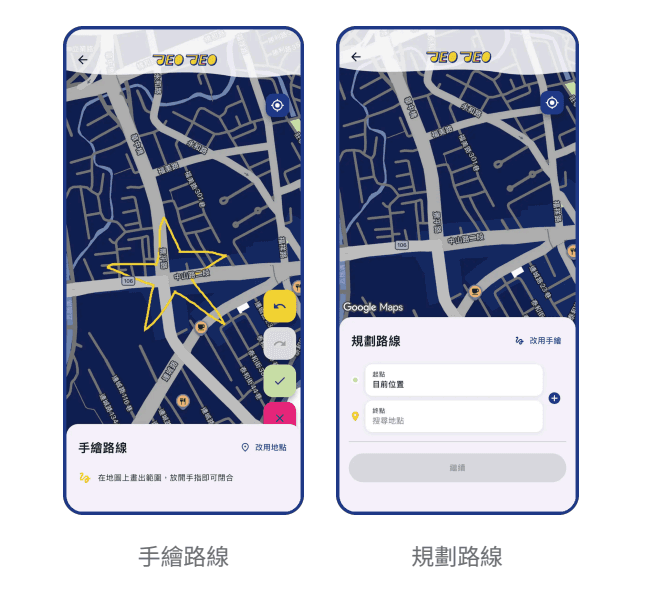
地図で場所を見つけ、右下の「+」から作成を始めます。範囲を描くか、場所を指定する方法で設定し、確認したら「仕事帰りの川辺」などの名前をjeoに付けます。
曲、アルバム、プレイリストを検索し、アーティストや内容を確認して保存します。「マイjeo」で名前、場所、曲が合っているか確認しましょう。最初は一曲だけでも十分。実際に歩いてから増やせます。
ステップ5:現地でプレイリストを開いて聴く
設定した範囲に入ったら、地図のプレイリストカードを確認し、聴きたい音楽を選びます。聴く操作で音楽が再生キューに追加されます。境界を越えた瞬間に、再生中の曲が必ず止まったり切り替わったりするわけではありません。
駅の出口に軽快な一曲、川辺に別の一曲。まず一つ目の場所を試し、再生を確認してから二つ目を追加してみましょう。場所と場所の間の歩き方は自分で決めます。
1分でわかる楽しみ方
連携や再生で困ったときの確認事項
連携できないのか、プレイリストが見つからないのか、表示されても音が出ないのかを分けて確認します。jeoを作り直す前に、一つずつ確かめてみましょう。
Spotify連携が完了しない
Spotifyのアカウントを確認し、認証を終えてjeojeoに戻ります。連携エラーが表示されたら、発生時刻とアプリのバージョンを控え、「問題を報告」からお知らせください。
現地に着いてもプレイリストが見つからない
端末の位置情報、jeojeoの位置情報の許可、通信状態を確認し、保存した範囲内にいるかを確かめます。他の人のプレイリストは公開されているかも確認してください。
表示されるのに音が出ない
Spotifyで再生を試し、音量とBluetoothの出力先を確認してから、jeojeoの接続とキューを確認します。アカウントの状態を確認し、問題をご報告ください。
Androidの音楽マップでよくある質問
お使いの端末や音楽サービスに合わせて、次の使い方を選びましょう。
その場所に行かないとプレイリストを作れませんか?
いいえ。地図で場所を検索し、範囲を設定して、曲やアルバム、プレイリストを先に追加できます。出かける前に準備しておき、現地でプレイリストを開いて聴く音楽を選びましょう。そのときの景色や気分に合わせて選曲を変えることもできます。
普通のSpotifyプレイリストとの違いは?
通常のプレイリストは主に聴く曲をまとめます。音楽マップはそこに場所を加え、街角で選曲を探したり、旅先ごとに音楽を残したりできます。
場所を作ると徒歩ナビも使えますか?
このガイドで作るのは場所に結び付いた音楽です。訪れる順番や道順は自分で決め、道案内が必要なら普段の地図アプリを使ってください。
今日通る場所に、一曲残してみよう
今日通る場所を一つ選んで、曲を一つ置いてみませんか。場所と音楽が結び付くと、次に通ったとき、いつもの道の楽しみ方が少し広がります。
三つの場所を巡りたいときは作成ガイドへ。ほかの人の選曲に出会いたいときは、近くの音楽を探すガイドも参考にしてください。
AndroidとSpotifyを使う場合のガイドです。機能画像はjeojeoの公式ガイドから引用し、プレイリスト作成の仕組みを示しています。表示文言やボタンの位置は、お使いのバージョンと異なる場合があります。