
Android 음악 지도 사용법: Spotify 연결부터 첫 jeo 만들기까지
늘 지나던 길모퉁이에도 어울리는 노래가 있습니다. Android의 jeojeo에서는 음악을 실제 장소에 연결하거나 주변에 공개된 플레이리스트에서 새로운 선곡을 발견할 수 있어요. 여행 전체를 계획할 필요는 없습니다. 익숙한 장소 하나와 그곳에서 듣고 싶은 노래 한 곡부터 시작해 보세요.
시작 전에 준비할 세 가지
jeojeo를 설치할 수 있는 Android 휴대폰
로그인할 수 있는 Spotify 계정
인터넷 연결 확인하기
여기서 말하는 음악 지도는 노래를 실제 지리적 장소와 연결하는 지도입니다. Android의 jeojeo는 Spotify를 사용하며, Apple Music 연결은 iPhone과 iPad에서 제공됩니다.

1단계: jeojeo를 다운로드하고 로그인하기
아래 Google Play 다운로드 링크에서 jeojeo를 설치하고 화면 안내에 따라 로그인하세요. 먼저 지도에 어떤 음악이 있는지 보고 싶다면 둘러본 뒤 Spotify를 연결해도 됩니다.
Android 휴대폰에서 Spotify도 열어 로그인할 계정을 확인하세요.
2단계: Spotify를 연결하고 소리 확인하기
jeojeo의 Spotify 연결 안내를 따라 진행하세요. Spotify 인증 화면에서 계정과 허용할 내용을 확인하고 jeojeo로 돌아와 마무리합니다. 브라우저나 Spotify에 머물러 있다면 jeojeo로 돌아가 연결이 완료됐는지 확인하세요.
jeojeo로 돌아와 장소별 플레이리스트를 사용하세요. 음량, 오디오 출력 기기와 Spotify의 재생 상태를 확인합니다.
3단계: 위치 권한을 허용하고 첫 장소 고르기
Android 안내에 따라 앱 사용 중 위치 접근을 허용하고 휴대폰의 위치 서비스도 켜 주세요. 지도에서 현재 위치를 찾았다면 익숙한 길모퉁이, 공원이나 카페를 골라 보세요. 탐색과 재생 중에는 인터넷 연결을 유지합니다.
처음부터 긴 경로를 그릴 필요는 없습니다. 첫 jeo는 하나의 장소를 알아보기 쉬운 구역으로 지정하면 실제로 그 안에 들어왔는지 확인하기 편합니다.
4단계: 장소에 노래 한 곡 추가하기
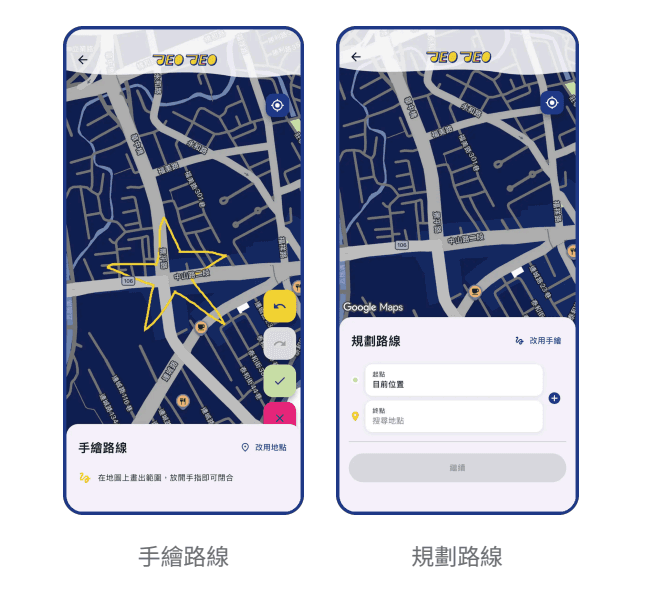
지도에서 장소를 찾고 오른쪽 아래의 +를 눌러 만들기를 시작하세요. 구역을 그리거나 장소 기반 계획으로 범위를 정한 뒤 확인하고, “퇴근길 강변”처럼 jeo의 이름을 지어 주세요.
노래, 앨범이나 플레이리스트를 검색하고 가수와 내용을 확인한 뒤 저장합니다. 내 jeo에서 이름, 위치와 음악이 맞는지 확인하세요. 처음에는 한 곡만 넣어도 괜찮습니다. 직접 걸어 본 뒤 늘려 보세요.
5단계: 현장에서 플레이리스트를 열고 듣기
설정한 구역에 도착하면 지도에서 플레이리스트 카드를 확인하고 듣고 싶은 음악을 선택하세요. 듣기를 선택하면 음악이 재생 대기열에 추가됩니다. 경계를 넘었다고 재생 중인 곡이 반드시 즉시 멈추거나 바뀌는 것은 아닙니다.
역 출구에는 경쾌한 한 곡, 강변에는 다른 한 곡을 놓아 보세요. 먼저 첫 장소에서 재생을 확인한 뒤 두 번째 장소를 추가하면 됩니다. 두 장소 사이를 어떻게 걸을지는 직접 정하세요.
1분 만에 알아보는 사용법
연결이나 재생이 잘 안 될 때 확인할 것
연결이 안 되는지, 플레이리스트가 안 보이는지, 보이지만 소리가 없는지 먼저 구분하세요. jeo를 반복해서 새로 만들기보다 한 가지씩 확인하는 편이 좋습니다.
Spotify 연결이 완료되지 않아요
Spotify 계정이 맞는지 확인하고 인증을 마친 뒤 jeojeo로 돌아오세요. 앱에 연결 오류가 표시되면 발생 시간과 앱 버전을 기록하고 문제 신고를 눌러 알려 주세요.
도착했는데 플레이리스트가 안 보여요
위치 서비스, jeojeo 위치 권한과 인터넷 연결을 확인하고 저장된 구역 안에 있는지 살펴보세요. 다른 사람의 플레이리스트라면 공개된 콘텐츠인지도 확인합니다.
플레이리스트는 보이는데 소리가 안 나요
Spotify에서 재생해 보고 음량과 Bluetooth 출력 기기를 확인한 뒤 jeojeo의 연결과 대기열을 확인하세요. 계정 상태를 확인하고 문제를 신고해 주세요.
Android 음악 지도 자주 묻는 질문
사용하는 기기와 음악 서비스에 맞춰 다음 단계를 선택해 보세요.
현장에 가야 장소별 플레이리스트를 만들 수 있나요?
아니요. 지도에서 장소를 검색하고 구역을 정한 뒤 노래, 앨범이나 플레이리스트를 미리 추가할 수 있습니다. 출발 전에 준비해 두고 현장에 도착하면 플레이리스트를 열어 들을 음악을 선택하세요. 그때의 풍경과 기분에 맞춰 선곡을 바꿔도 됩니다.
일반 Spotify 플레이리스트와 무엇이 다른가요?
일반 플레이리스트가 주로 들을 곡을 모은다면, 음악 지도는 여기에 장소를 더합니다. 길모퉁이의 선곡을 탐색하거나 여행지마다 음악을 남길 수 있습니다.
장소를 만들면 도보 길 안내도 되나요?
이 글에서는 장소에 연결된 음악을 만듭니다. 방문 순서와 걷는 길은 직접 정하며, 길 안내가 필요하면 평소 쓰는 지도 앱을 함께 이용하세요.
오늘 지나는 장소에 노래 한 곡 남겨 보세요
오늘 지나갈 장소를 하나 골라 노래 한 곡을 더해 보세요. 장소와 음악이 이어지면 다음에 그 길을 지날 때 일상을 즐기는 방법도 하나 늘어납니다.
세 장소를 잇고 싶다면 전체 만들기 가이드를, 다른 사람의 선곡을 만나고 싶다면 주변 음악 탐색 가이드를 참고하세요.
Android와 Spotify를 사용하는 상황을 기준으로 설명합니다. 기능 이미지는 jeojeo 공식 가이드 자료로, 플레이리스트를 만드는 방식을 보여 줍니다. 화면 문구와 버튼 위치는 사용 중인 버전과 다를 수 있습니다.