
音楽マップの作り方:3つの場所から始める散歩ルート入門
よく知っている散歩道から始めましょう。3つの場所を選び、それぞれに数曲ずつ用意して、jeojeoの地図に置いていきます。この記事では「駅→公園→カフェ」を例に、3つのjeoを保存して実際に歩くまでを紹介します。長いプレイリストは必要ありません。
1. いつもの散歩道で3つの場所を選ぶ
駅や待ち合わせ場所、近くの公園、最後に寄りたいカフェを選びます。無理なく歩ける距離と順番を先に考えましょう。表の場所は例なので、身近な3か所に置き換えて構いません。
アプリを開く前に、各場所の選曲テーマを一言ずつ書いてみましょう。最初は1か所につき2、3曲で十分です。同じ曲を複数の場所に置いても、それぞれ違う雰囲気にしても楽しめます。
3か所の選曲プラン
| 場所 | 選曲のヒント | 作るもの |
|---|---|---|
| 駅 | 歩き始めに合う軽快な数曲 | 待ち合わせ場所の周辺にjeoを作る |
| 公園 | 休憩に合う穏やかなプレイリスト | 公園の周辺に別のjeoを作る |
| カフェ | 最後の場所で聴きたい曲 | カフェの近くに3つ目のjeoを作る |
2. 出発前にログインと再生の準備をする
こちらまたは記事末尾からjeojeoをダウンロードし、画面に沿ってログインします。
先に閲覧してから音楽サービスに接続することもできます。再生するときは、アプリで案内される接続手順を完了してください。
位置情報の権限を確認する。
地図に現在地を表示し、近くのjeoを探せるようにします。再生やプレイリストの探索には通信環境も必要です。
必要なときに編集する
3か所の計画は先に用意できます。途中でプレイリスト名やルートを変えたり曲を追加したりするときは、操作しやすい場所に立ち止まって調整しましょう。
3. 最初の場所にエリアを作る
検索するか地図を動かして最初の場所を見つけます。右下の「+」を押して描画モードに入り、駅のプレイリストを置きたいエリアを描きます。範囲を見直し、必要なら取り消しや描き直しを行います。
手描きから、場所を指定するルート計画に切り替えることもできます。今回は各場所を分かりやすいエリアとして作り、プレイリストを個別に確認しましょう。チェックマークで確定すると、プレイリストの作成画面に進みます。
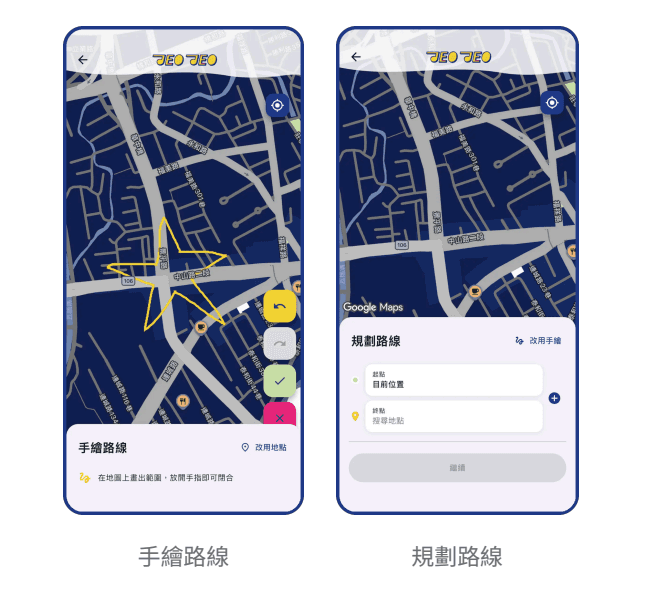
4. jeoに名前を付けて音楽を追加する
「駅から出発」など、場所が分かる名前を付けます。曲、アルバム、プレイリストを検索し、入れたい音楽を選択します。似た名前の候補がある場合は、アーティストやアルバムを確認しましょう。
チェックマークで選択を確定し、保存を完了します。次へ進む前にMy jeoで作成したjeoと曲があるか確認してください。迷ったら少ない曲数で始め、歩いてから調整できます。
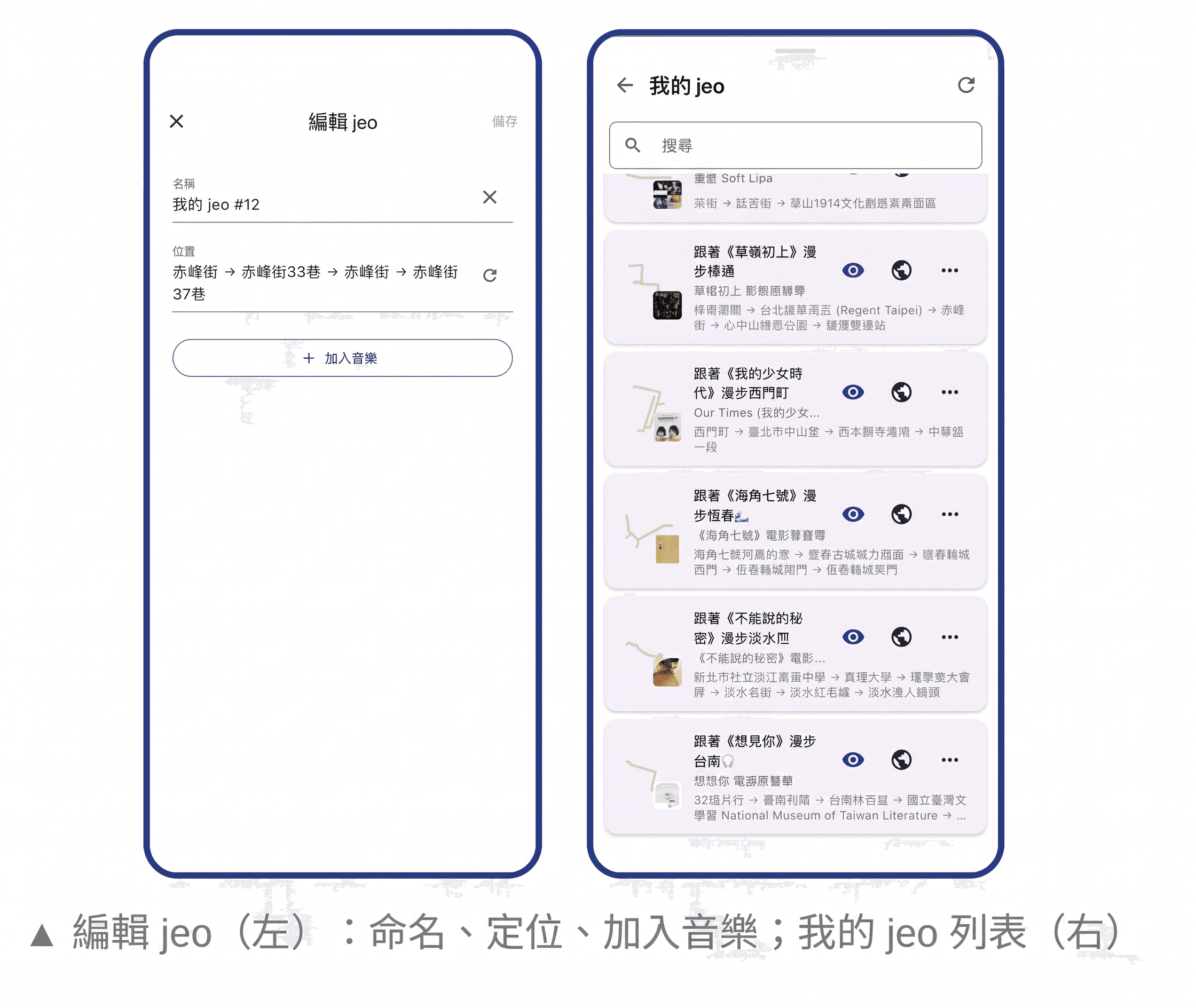
5. 公園とカフェにも同じ手順でjeoを作る
地図に戻り、2か所目の公園を探します。「+」からエリアを描くか計画し、確定、命名、音楽の追加を行います。カフェにも同じ手順でjeoを作りましょう。
名前と位置が異なる3つのjeoが保存されたら、計画と照らし合わせ、各場所に音楽があるか確認します。この記事での散歩ルートは、自分で決めた訪問順です。3つのjeoを作るだけで歩行ナビが作成されるわけではありません。
エリアは重ねることもでき、同じ場所で複数のプレイリストが見つかる場合があります。初回は範囲を分けると、各場所で何が表示されるかを確認しやすくなります。
6. 実際に歩いて、聴く音楽を選ぶ
最初の場所で地図のプレイリストカードを確認します。公開jeoのエリアに入ると、その場所のプレイリストを見つけられます。カードを開き、聴く、あとで聴くために保存する、共有する方法を選びます。
公園、カフェへと進み、各場所の音楽を確認します。再生を選ぶと曲が再生待ちに入ります。エリアの境界を越えても、再生中の曲が必ず止まったり即座に切り替わったりするとは限りません。
カードが表示されないときは、位置情報の権限、通信環境、設定したエリア内にいるかを確認します。カードはあるのに再生できない場合は、接続した音楽サービスとアカウントの利用条件を確認してください。
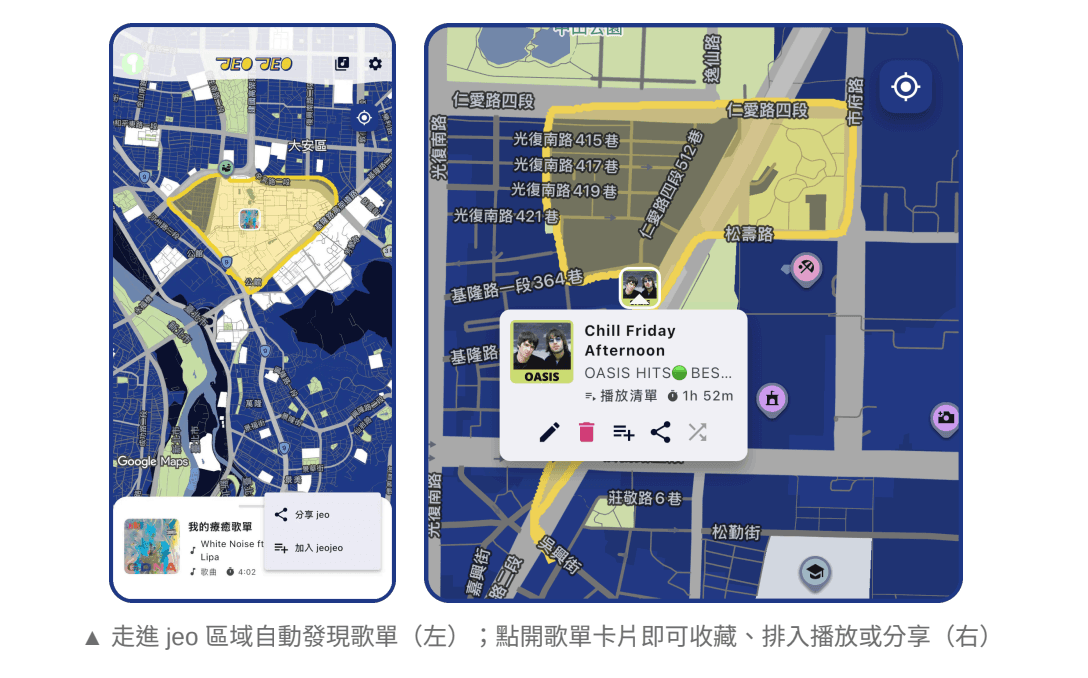
7. 選曲を調整し、共有する範囲を確認する
右上の音楽アイコンからMy jeoを開き、変更したいプレイリストの編集を選びます。試し歩きのあとで名前や音楽を調整しましょう。エリアが意図した場所と合っていなければ、編集機能から修正できます。
ルックバックでは、記録された音楽と移動をカレンダーや一覧から振り返れます。共有するまでは自分だけが見られます。共有した場合、相手にはその共有に含まれる経路と音楽が表示されます。
ルックバックの使い方
最初の音楽マップができたら確認すること
出発点、途中の場所、終点を決め、3つのjeoと各場所の音楽を保存できました。場所を増やす前に一度歩いてみましょう。一度に変えるのを1つのエリアや数曲にすると、違いを感じやすくなります。
音楽マップの考え方やほかの機能は、下の関連記事から入門記事とjeojeoガイドを読めます。始めるときは公式ダウンロードリンクをご利用ください。
2026年9月のjeojeoユーザーマニュアルと現在の機能ガイドを参考にしています。画像は中国語版の画面です。ボタン名や接続できる音楽サービスはアプリのバージョンにより異なります。3か所の散歩は計画例であり、公開済みのルートや道順案内機能を示すものではありません。