
如何建立音樂地圖?從三個地點開始
先選一條你熟悉的散步路線,替沿途三個地點各挑幾首歌,再用 jeojeo 把音樂放到地圖上。這篇以「車站 → 公園 → 咖啡店」為例,帶你建立三個 jeo、加入音樂並實際走走看。不必先準備很長的歌單,從每個地方兩三首歌開始就好。
1. 從熟悉的散步路線選三個地點
選一個車站或集合地點、一座附近的公園,以及最後想停留的咖啡店。先決定順序與自己走起來舒服的距離。表格中的地點只是範例,你可以換成住家附近的三個場所。
打開 App 前,先替每一站寫下一個選歌主題。第一次每站放兩三首歌,比一次整理大量歌曲容易上手。同一首歌可以出現在不同地點,也可以讓三站各有自己的氣氛。
先寫下你的三站音樂計畫
| 地點 | 選歌方向 | 準備建立的內容 |
|---|---|---|
| 車站 | 適合出發的兩三首輕快歌曲 | 集合地點周邊的一個 jeo |
| 公園 | 適合停下來休息的舒緩歌單 | 公園周邊的另一個 jeo |
| 咖啡店 | 抵達終點時想聽的歌曲 | 咖啡店附近的第三個 jeo |
2. 出發前,完成登入與聆聽設定
從這裡或文末下載 jeojeo,依畫面提示登入。
你可以先瀏覽,再連接音樂服務;要播放時,請完成 App 提供的連接流程。
檢查位置權限。
讓地圖顯示你所在的位置並協助發現附近的 jeo。聆聽與探索歌單時也要保持網路連接。
隨時可進行編輯
三站計畫可以事先整理好;途中需要編輯歌單名稱、更改路線,或是加入歌曲時,停在適合操作的地方再調整。
3. 替第一站建立一個區域
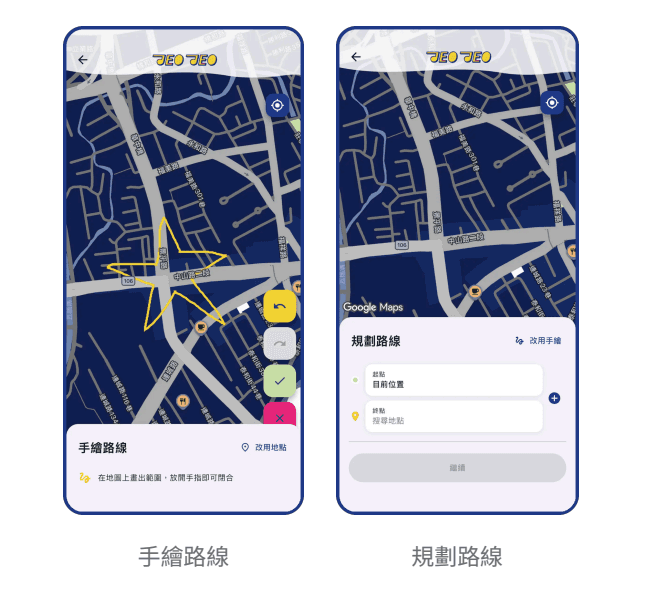
在地圖上搜尋或移動到第一站,點擊右下角「+」進入繪製模式,再畫出想放入車站歌單的區域。檢查範圍是否符合預期;畫錯時,可以撤銷或重新開始。
除了手繪,也可以切換「改用地點」,用規劃路線的方式建立。這次練習先讓每一站各自成為容易辨認的區域,方便分別測試歌單。完成後打勾確認,進入建立歌單畫面。
4. 命名 jeo,再加入想聽的音樂
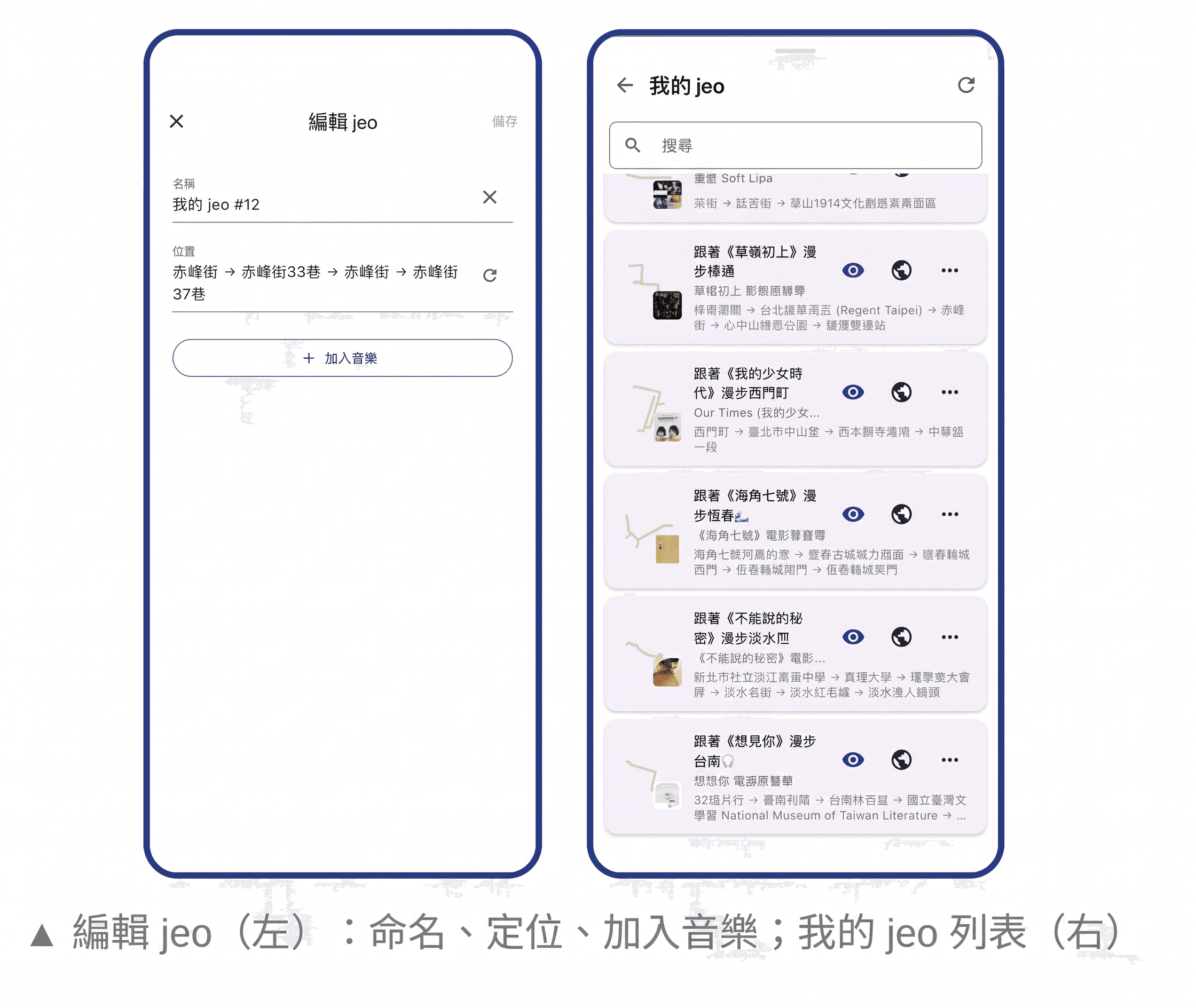
替第一個 jeo 取一個看得出地點的名字,例如「車站出發」。搜尋歌曲、專輯或播放清單,再選擇想加入的音樂。搜尋結果有相似名稱時,可以核對歌手或專輯,確認是自己要的版本。
選完後打勾確認並完成儲存。繼續下一站之前,到「我的 jeo」確認剛建立的內容與音樂已出現。還拿不定主意也沒關係,先放少量歌曲,走過一次再調整。
5. 用同樣步驟建立公園與咖啡店的 jeo
回到地圖,找到第二站公園,再次點「+」、繪製或規劃區域、確認、命名並加入音樂。接著用同樣步驟建立咖啡店的 jeo。
完成後,你應該有三個名稱、位置不同的 jeo。對照原先的計畫,確認每一站都已儲存並放入音樂。這篇教學的散步路線,是你自行決定造訪這三個區域的順序;建立三個 jeo 本身不會產生步行導航。
區域可以重疊,同一個地方也可能出現多張歌單。第一次測試時,先把三個區域分得清楚一些,比較容易看懂每一站出現的內容。
6. 實際走一遍,選擇每一站想聽的歌
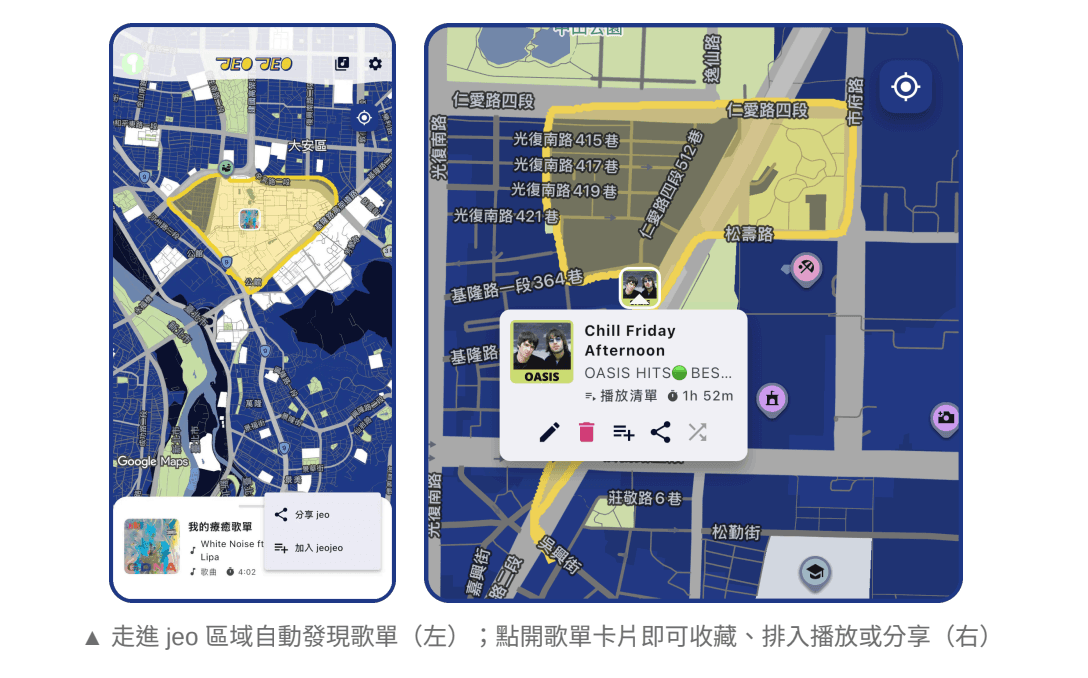
從第一站開始,觀察地圖上的歌單卡片。進入公開的 jeo 區域時,可以發現該區域的歌單。打開卡片,選擇立即聆聽、先收藏起來,或分享給朋友。
接著走到公園與咖啡店,分別確認音樂。選擇聆聽會把音樂排入播放佇列;跨過區域邊界,不代表正在播放的歌曲一定立刻停止或換曲。
沒有出現卡片時,先檢查位置權限、網路,以及自己是否位於設定的區域內。如果卡片有出現但無法播放,再檢查已連接的音樂服務與帳戶資格。
7. 試走後調整歌單,確認分享範圍
點右上角音樂符號,進入「我的 jeo」,選擇想修改的歌單並點「編輯」。走過一次後,再調整名稱或音樂;若區域和原先想像不同,也可以透過編輯功能修正。
「音樂回憶」是另一種回顧聆聽與移動紀錄的方式,可透過月曆或清單查看。它預設只有自己可見;主動分享音樂回憶時,接收者會看到該次分享所包含的路線與音樂。
音樂回憶功能示範
完成後,確認你的第一張音樂地圖
你已選好起點、中途停留點與終點,儲存三個 jeo、替每站放入音樂。先走一次,再考慮增加地點;每次只改一個區域或幾首歌,比較容易感受調整後的差別。
想多了解音樂地圖的概念,可以接著閱讀下方延伸閱讀中的入門文章與 jeojeo 功能指南。準備開始時,從官方下載連結取得 App 即可。
操作參考 2026 年 9 月 jeojeo 使用教學手冊與目前的功能指南。圖片為中文版介面,實際按鈕與可連接的音樂服務依 App 版本而異。文中的三站散步是自行規劃的範例,不是已發布的路線,也不代表 App 提供逐步導航。