
음악 지도 만드는 법: 세 장소로 시작하는 산책 경로 가이드
익숙한 산책길에서 시작해 보세요. 세 장소를 고르고 각 장소에 몇 곡씩 준비한 뒤 jeojeo 지도에 음악을 놓습니다. 이 글은 ‘역 → 공원 → 카페’를 예로 들어 세 개의 jeo를 저장하고 직접 걸으며 듣는 과정을 안내합니다. 긴 플레이리스트를 먼저 만들 필요는 없습니다.
1. 익숙한 산책길에서 세 장소 고르기
역이나 만나는 장소, 근처 공원, 마지막에 들를 카페를 골라 보세요. 편하게 걸을 수 있는 거리와 방문 순서를 먼저 정합니다. 표의 장소는 예시이므로 동네의 다른 세 장소로 바꿔도 됩니다.
앱을 열기 전에 각 장소의 선곡 주제를 짧게 적어 보세요. 처음에는 장소마다 두세 곡이면 충분합니다. 같은 곡을 여러 장소에 놓아도 좋고, 각 장소의 분위기를 다르게 정해도 좋습니다.
세 장소의 음악 계획
| 장소 | 음악 아이디어 | 만들 내용 |
|---|---|---|
| 역 | 출발할 때 듣기 좋은 경쾌한 몇 곡 | 만나는 장소 주변의 jeo |
| 공원 | 쉬어 갈 때 어울리는 차분한 플레이리스트 | 공원 주변의 별도 jeo |
| 카페 | 마지막 장소에서 듣고 싶은 음악 | 카페 근처의 세 번째 jeo |
2. 출발 전에 로그인과 재생 준비하기
여기 또는 글 아래 링크에서 jeojeo를 다운로드하고 화면 안내에 따라 로그인합니다.
먼저 둘러본 뒤 음악 서비스에 연결해도 됩니다. 재생하려면 앱에서 안내하는 연결 과정을 완료하세요.
위치 권한 확인하기.
지도에 현재 위치를 표시하고 근처 jeo를 찾을 수 있도록 합니다. 음악 재생과 플레이리스트 탐색에는 네트워크 연결도 필요합니다.
필요할 때 편집하기
세 장소의 계획은 미리 준비할 수 있습니다. 이동 중 플레이리스트 이름이나 경로를 바꾸거나 곡을 추가하려면 조작하기 적절한 곳에 멈춰서 수정하세요.
3. 첫 장소의 구역 만들기
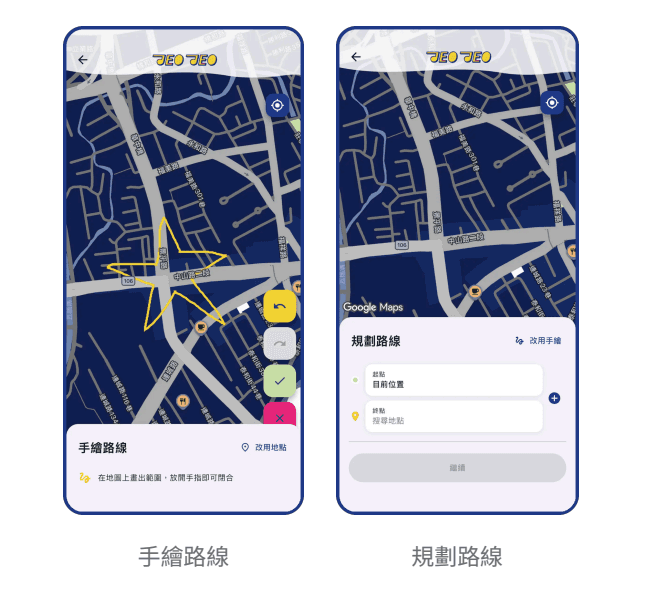
검색하거나 지도를 움직여 첫 장소를 찾습니다. 오른쪽 아래의 + 버튼을 눌러 그리기 모드로 들어간 뒤 역 플레이리스트를 연결할 구역을 그립니다. 경계를 확인하고 필요하면 실행을 취소하거나 다시 그리세요.
손으로 그리는 대신 장소를 지정하는 경로 계획 방식으로 전환할 수도 있습니다. 이번에는 장소마다 알아보기 쉬운 구역을 따로 만들어 각각의 플레이리스트를 확인해 보세요. 체크 표시로 구역을 확정하면 플레이리스트 만들기 화면으로 이동합니다.
4. jeo 이름을 정하고 음악 추가하기
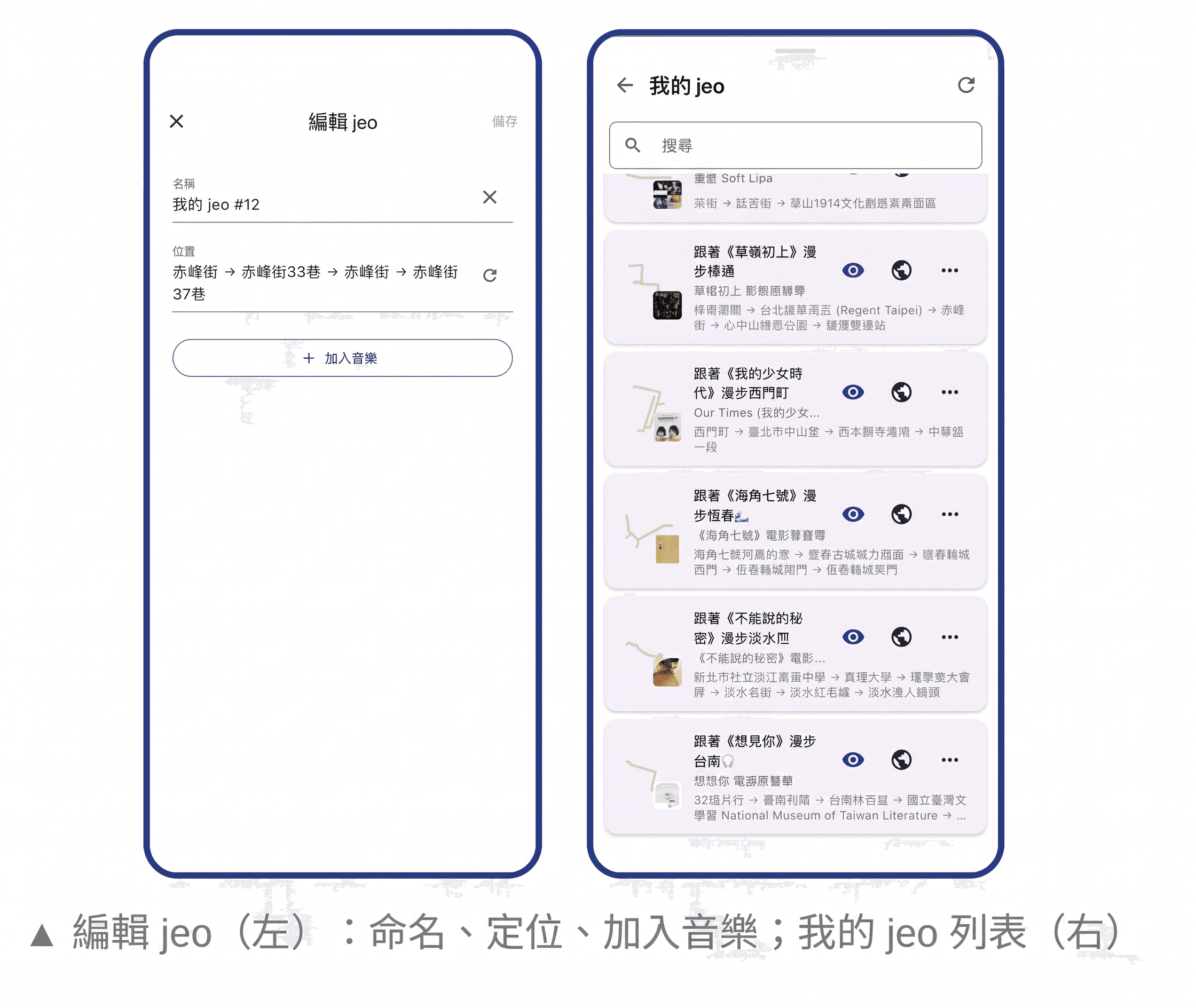
‘역에서 출발’처럼 장소를 알 수 있는 이름을 붙입니다. 곡, 앨범, 플레이리스트를 검색한 뒤 추가할 음악을 선택하세요. 이름이 비슷한 결과가 여럿 있다면 가수나 앨범을 확인합니다.
체크 표시로 선택을 확정하고 저장을 마칩니다. 다음 장소로 넘어가기 전에 My jeo에서 새 jeo와 선택한 음악이 있는지 확인하세요. 선곡이 고민된다면 적은 곡으로 시작하고 산책 후에 조정해도 됩니다.
5. 공원과 카페에도 같은 방법으로 만들기
지도로 돌아가 두 번째 장소인 공원을 찾습니다. + 버튼을 누르고 구역을 그리거나 계획한 뒤 확정하고 이름과 음악을 추가합니다. 카페에도 같은 과정을 반복하세요.
이름과 위치가 다른 jeo 세 개를 저장했다면 처음 계획과 비교하고 각 장소에 음악이 들어 있는지 확인합니다. 이 글의 산책 경로는 직접 정한 방문 순서입니다. jeo 세 개를 만든다고 도보 길 안내가 자동으로 만들어지는 것은 아닙니다.
구역은 겹칠 수 있어 같은 장소에서 여러 플레이리스트가 나타날 수 있습니다. 처음 테스트할 때는 구역을 구분해 두면 장소마다 어떤 내용이 나타나는지 이해하기 쉽습니다.
6. 직접 걸으며 들을 음악 선택하기
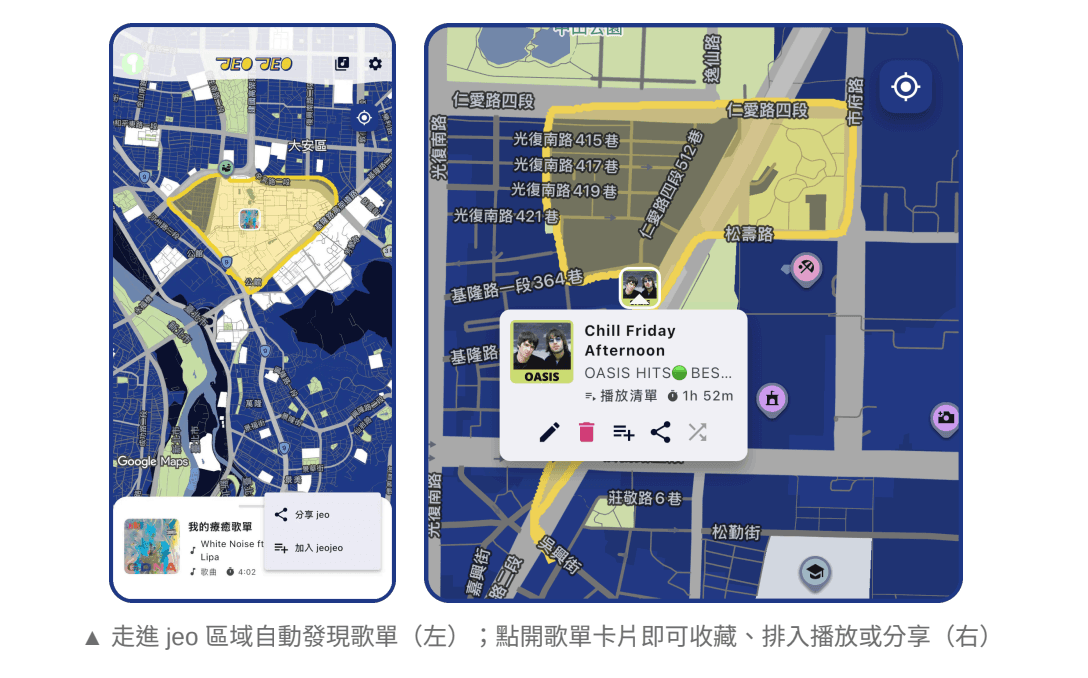
첫 장소에서 지도에 나타나는 플레이리스트 카드를 확인합니다. 공개 jeo 구역에 들어가면 그 장소의 플레이리스트를 발견할 수 있습니다. 카드를 열고 듣기, 나중을 위해 저장하기, 공유하기 중 원하는 방법을 선택하세요.
공원과 카페로 이동하며 각 장소의 음악을 확인합니다. 듣기를 선택하면 음악이 재생 대기열에 추가됩니다. 구역 경계를 넘었다고 현재 곡이 반드시 멈추거나 즉시 다음 곡으로 바뀌는 것은 아닙니다.
카드가 나타나지 않는다면 위치 권한, 네트워크 연결, 설정한 구역 안에 있는지 확인하세요. 카드는 있지만 재생되지 않는다면 연결한 음악 서비스와 계정의 이용 조건을 확인합니다.
7. 음악을 다듬고 공유 범위 확인하기
오른쪽 위 음악 아이콘을 누르고 My jeo에서 바꾸려는 플레이리스트의 편집을 선택합니다. 직접 걸어 본 뒤 이름이나 음악을 조정하세요. 구역이 의도한 장소와 맞지 않으면 편집 기능으로 수정할 수 있습니다.
룩백에서는 기록된 음악과 이동 경로를 달력이나 목록에서 돌아볼 수 있습니다. 공유하기 전에는 자신만 볼 수 있습니다. 룩백을 공유하면 받는 사람이 해당 공유에 포함된 경로와 음악을 볼 수 있습니다.
룩백 기능 시연
첫 음악 지도를 만들었다면 확인할 것
출발점, 중간 장소, 도착점을 정하고 jeo 세 개와 각 장소의 음악을 저장했습니다. 장소를 늘리기 전에 한 번 걸어 보세요. 구역 하나나 몇 곡씩 바꾸면 변화가 어떻게 느껴지는지 알기 쉽습니다.
음악 지도 개념과 다른 기능이 궁금하다면 아래 관련 글의 입문 글과 jeojeo 가이드를 읽어 보세요. 시작할 준비가 되면 공식 다운로드 링크를 이용하세요.
2026년 9월 jeojeo 사용 설명서와 현재 기능 가이드를 참고했습니다. 이미지는 중국어 인터페이스이며 버튼 이름과 연결할 수 있는 음악 서비스는 앱 버전에 따라 다를 수 있습니다. 세 장소 산책은 직접 계획하는 예시로, 공개된 경로나 길 안내 기능을 뜻하지 않습니다.