jeojeo 音樂回憶怎麼看?查看與分享聽歌足跡教學
想知道上次散步經過哪裡、那天聽了什麼,可以打開 jeojeo 的「音樂回憶」。從月曆或清單選一天,就能查看已有的聆聽與移動紀錄。這篇帶你找到入口、回顧當天的路線與歌曲,再把想分享的回憶傳給朋友。
音樂回憶可以看什麼?
音樂回憶把聆聽紀錄與移動軌跡放在地圖上,讓你按日期回顧某一天。看到熟悉的路口和歌名,也許就會想起那次散步、旅行,或下班後繞去買咖啡的傍晚。
查看內容以該日實際留下的紀錄為準。建立在地圖上的景點歌單,和某一天已經產生的聆聽與移動紀錄,是兩種不同的內容。
第一步:從功能選單開啟音樂回憶
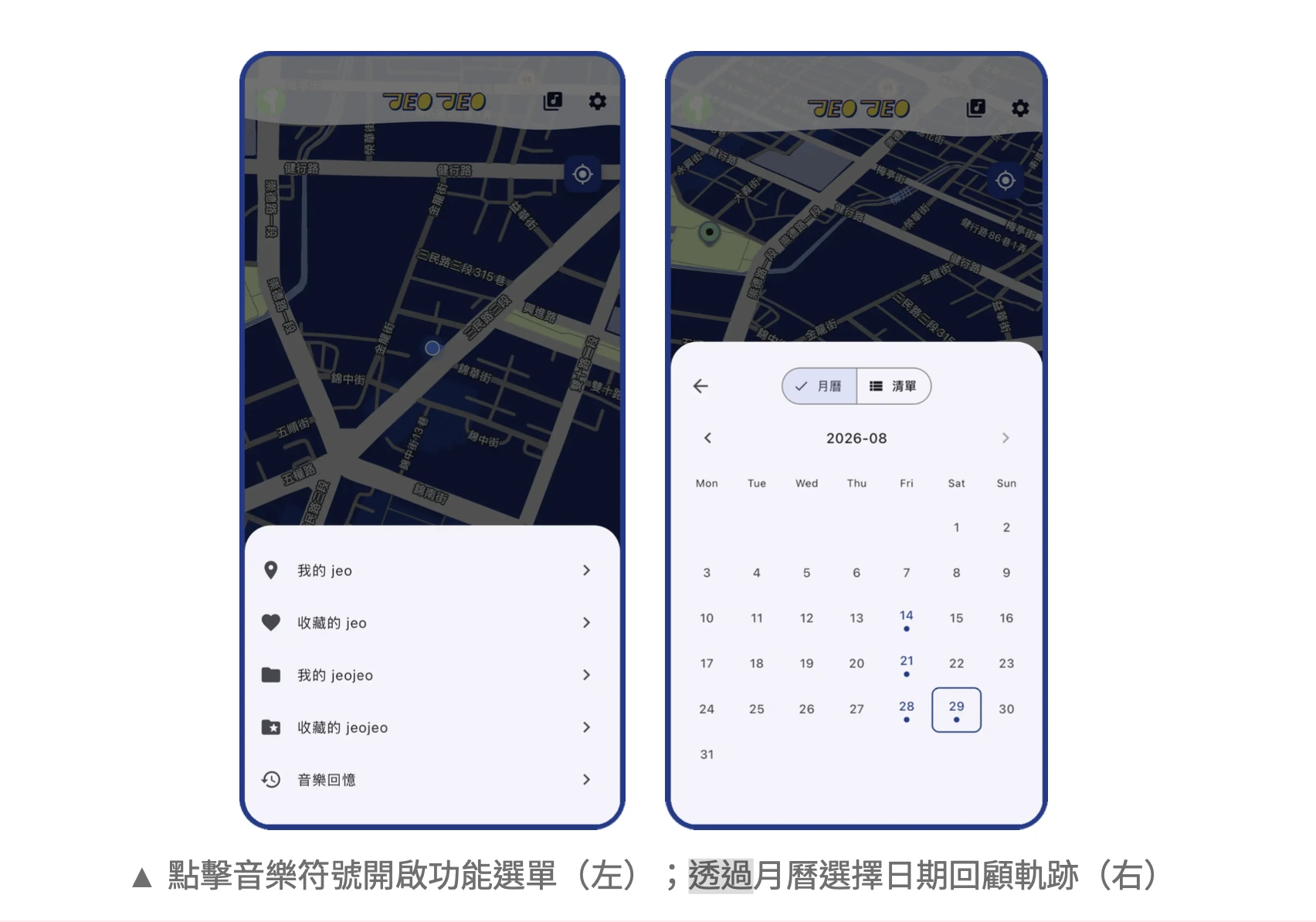
打開 jeojeo,點擊主畫面上方的音樂符號,開啟功能選單,再選擇「音樂回憶」。進入後,可以在「月曆」與「清單」之間切換。
記得日期時,先用月曆找;想直接瀏覽有紀錄的日子,可以切換到清單。下方截圖的介面為繁體中文。
第二步:選擇想回顧的日期
在月曆切換到想看的月份,選擇有紀錄的日期。也可以開啟清單,找到想查看的那一天,再進入回憶。
例如想找週末去河邊的那次散步,可以先從日期確認,再看看地圖上的路線和歌曲,是否是你想找的那一天。
第三步:回顧當天的路線與歌曲
開啟當日回憶後,沿著地圖查看移動軌跡與歌曲資訊。使用畫面上的回放控制,可以暫停、切換紀錄,或調整回顧進度。
先看路線,再看當時出現的歌名:從車站到河堤,哪一段最有印象?這樣找回一天的片段,也很適合在旅行後慢慢回看。
音樂回憶操作示範
新功能!自訂存成歌單的起點
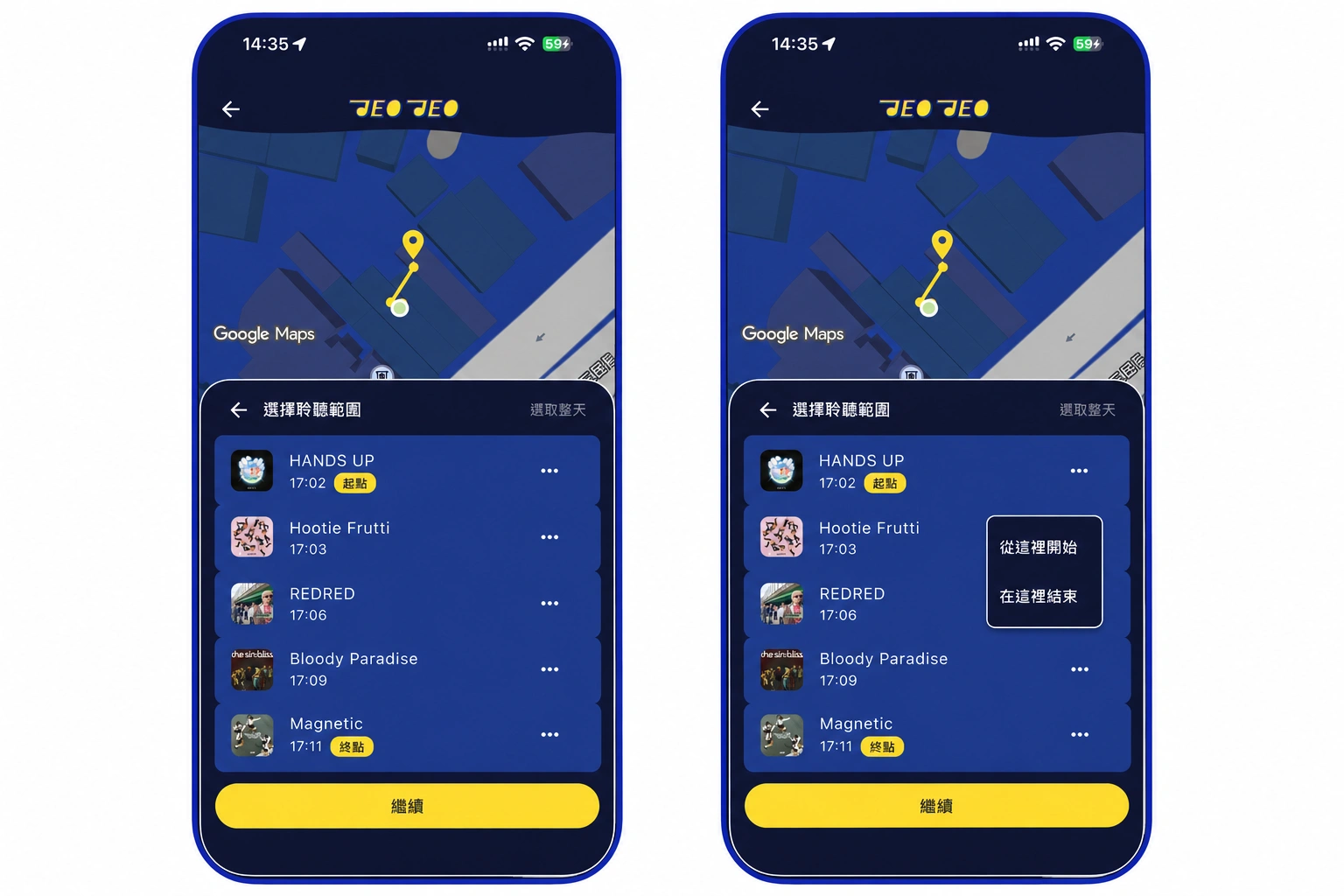
將音樂回憶存成歌單時,現在可以決定從哪一首歌開始,也能選擇結束的位置。把想留下的聆聽範圍挑出來,對應的移動軌跡就能成為新的音樂地圖。
把想重聽的那段路存成 jeo
在當日音樂回憶選擇存成 jeo,進入「選擇聆聽範圍」。
找到想作為起點的歌曲,點擊右側「⋯」,選擇「從這裡開始」。需要調整終點時,也可選擇「在這裡結束」。
確認起點、終點與地圖上的路線,再按「繼續」,接著依畫面提示完成存成 jeo。若目前選取的範圍無法繼續,請依 App 提示調整。
音樂回憶常見問題
查看紀錄或準備分享時,可以先確認以下幾個問題。
我的音樂回憶可以存成歌單嗎?
可以。選擇存成 jeo,挑出想保留的聆聽範圍後,對應的移動軌跡就能成為新的音樂地圖。
為什麼某一天沒有紀錄?
先確認日期是否正確,以及那天是否有使用 jeojeo 聆聽。確認 App 所需的位置權限與網路連線;目前可查看的內容,以實際留下並載入的紀錄為準。
如果確定曾使用卻持續無法載入,請記下日期、發生時間與 App 版本,透過回報問題告訴我們。
朋友會自動看到我的音樂回憶嗎?
音樂回憶預設只有自己可見。主動分享後,接收者才會看到你傳送的內容;分享前請確認路線與音樂資訊。
事先建立歌單,就會有當天的回憶嗎?
預先整理的地點歌單用來安排想在哪裡聽哪些歌。音樂回憶則回顧已留下的聆聽與移動紀錄;出發前建立歌單,不會直接產生那一天的到訪紀錄。
從今天的一段路開始
下次用 jeojeo 聽歌出門走走,回來後可以打開音樂回憶,看看當天留下了哪些紀錄。先從熟悉的路開始,慢慢收集自己想再回顧的日子。
想把某首歌留在特定地點,也可以接著閱讀建立音樂地圖的教學。
- 如何建立第一張音樂地圖 ↗
- 旅行音樂地圖教學 ↗
- 為什麼歌曲會勾起回憶? ↗
- App Store 下載連結 ↗
- Google Play 下載連結 ↗
- 查看 Spotify Wrapped 與 Apple Music Replay 年度歌單 ↗