jeojeoのルックバックの使い方:聴いた曲と歩いた道を振り返って共有する
先週末はどこを歩いて、何を聴いていたでしょうか。jeojeoの「ルックバック」を開き、カレンダーやリストから日付を選ぶと、保存された音楽と移動の記録を確認できます。この記事では、入口から日付の選び方、振り返り、友だちへの共有までを紹介します。
ルックバックで見られること
ルックバックでは、聴いた曲と移動の記録を地図上で日付ごとに振り返れます。見覚えのある街角と曲名から、散歩や旅行、仕事帰りに寄ったカフェを思い出すかもしれません。
表示される内容は、その日に保存された記録によって異なります。場所に用意したプレイリストと、その日に実際に残った音楽や移動の記録は別のものです。
手順1:メニューからルックバックを開く
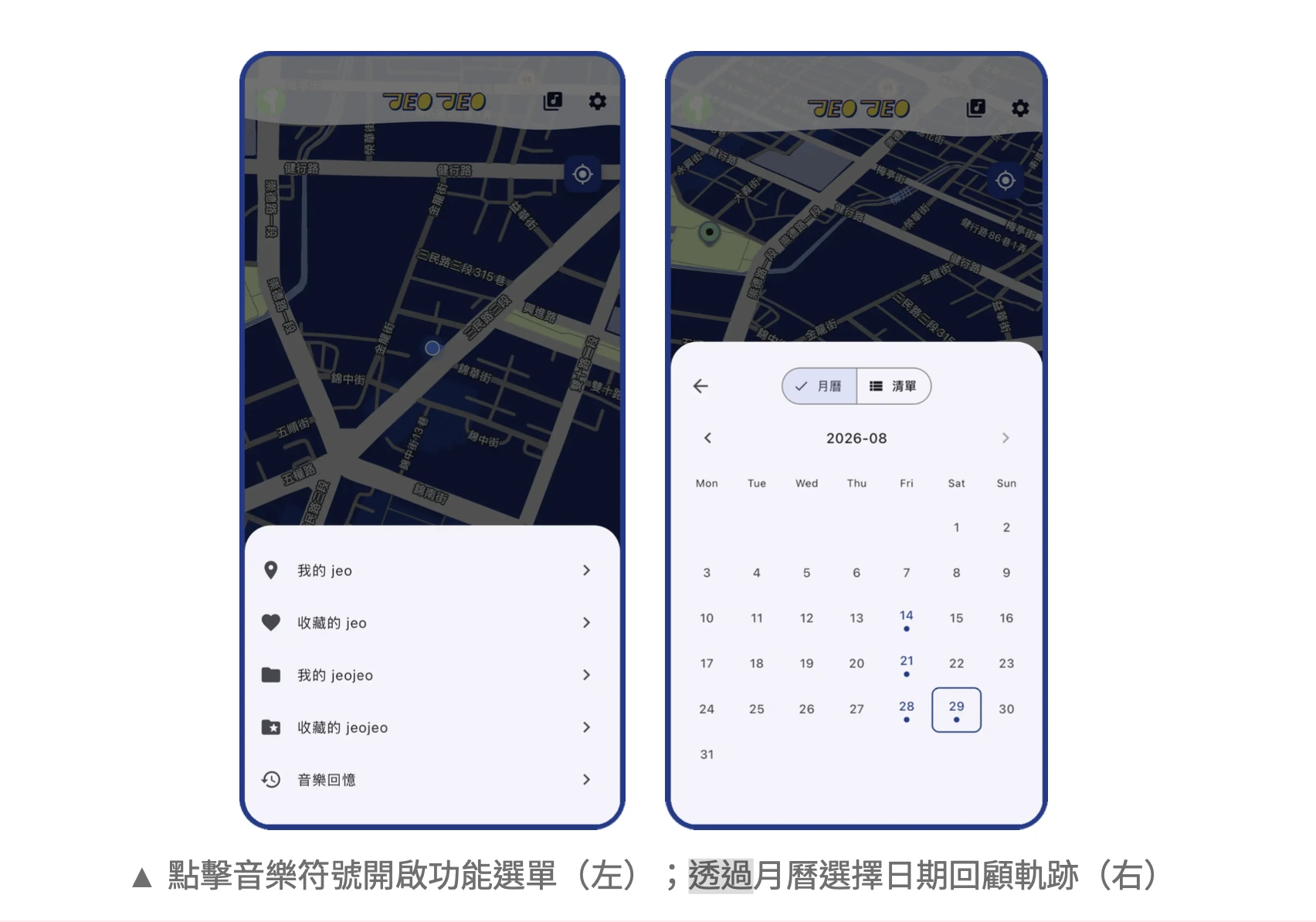
jeojeoを開き、メイン画面上部の音楽マークをタップしてメニューを開きます。「ルックバック」を選ぶと、カレンダー表示とリスト表示を切り替えられます。
日付を覚えているときはカレンダーを、記録のある日から探したいときはリストを使ってみてください。下の画像は繁体字中国語の画面です。
手順2:振り返りたい日を選ぶ
カレンダーで見たい月に移動し、記録のある日付を選びます。リスト表示から、振り返りたい日を選ぶこともできます。
週末に川沿いを歩いた日の記録を探すなら、まず日付を選び、ルートと曲を見て、その日の記録かどうかを確かめましょう。
手順3:ルートと曲を振り返る
その日の記録を開くと、地図上で移動の軌跡や曲の情報を確認できます。画面の再生コントロールでは、一時停止、記録の切り替え、振り返る位置の調整ができます。
ルートを見てから曲名をたどると、駅から川までのどの場面が印象に残っているでしょうか。旅行から帰った後に、小さな出来事を思い返すのにも使えます。
ルックバックの操作例
新機能!保存するプレイリストの開始曲を選べます
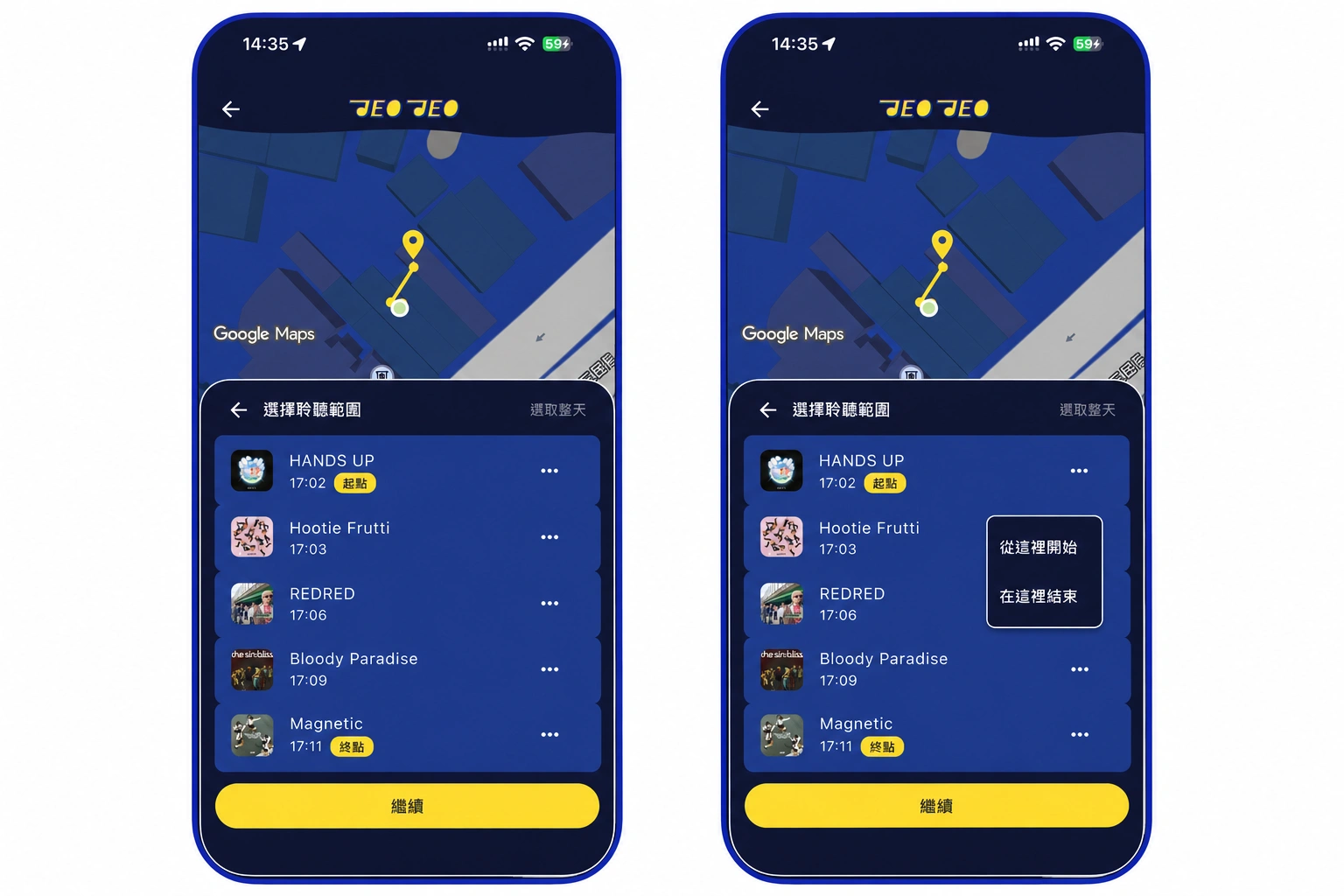
ルックバックをプレイリストとして保存するとき、どの曲から始めるかを選べるようになりました。終点も指定できます。残したい範囲を選ぶと、その範囲に対応する移動の軌跡を新しい音楽マップにできます。
道のりの一部をjeoとして保存
その日のルックバックでjeoとして保存する操作を選び、聴いた曲の範囲を選ぶ画面を開きます。
開始曲にしたい曲の右にある「⋯」をタップし、ここから始める項目を選びます。終点を変えたいときは、ここで終える項目も選べます。
始点、終点、地図上のルートを確認し、続行して画面の案内に沿ってjeoの保存を完了します。選んだ範囲で進めない場合は、アプリの案内に従って調整してください。
ルックバックのよくある質問
記録を見るときや共有する前に、次の点も確認してみてください。
ルックバックをプレイリストとして保存できますか?
はい。jeoとして保存する操作を選び、残したい範囲を指定すると、対応する移動の軌跡を新しい音楽マップにできます。
記録のない日があるのはなぜですか?
日付が合っているか、その日にjeojeoで音楽を聴いたかを確認してください。アプリに必要な位置情報の権限とインターネット接続も確認しましょう。表示できるのは、保存されて読み込まれた記録です。
利用した日の記録が読み込めない場合は、日付、発生時刻、アプリのバージョンを添えて問題を報告してください。
友だちに自動で公開されますか?
ルックバックは初期状態では自分だけが見られます。自分で共有した内容が相手に届きます。送信前にルートと音楽の情報を確認してください。
プレイリストを準備すると、その日の記録ができますか?
場所のプレイリストは、どこで何を聴くかを準備するためのものです。ルックバックでは保存済みの音楽と移動の記録を振り返ります。出発前にプレイリストを作っても、その日の訪問記録ができるわけではありません。
いつもの道から試してみる
次にjeojeoで音楽を聴きながら散歩したら、帰宅後にルックバックを開き、その日の記録を見てみましょう。いつもの道から、また振り返りたい日を少しずつ集めていけます。
特定の場所に曲を残したいときは、音楽マップの作り方もご覧ください。
- 初めての音楽マップを作る ↗
- 旅行の音楽マップの作り方 ↗
- 曲を聴くと思い出がよみがえる理由 ↗
- App Store ダウンロードリンク ↗
- Google Play ダウンロードリンク ↗
- Spotify WrappedとApple Music Replayの年間プレイリストを探す ↗